
よくあるご質問
キーワードから探す
- FAQ検索
- ID検索
カテゴリから探す
- よくあるご質問
- 詳細
[ILP共通] オフラインログイン設定に関する注意事項
ILPサーバーと接続できない環境で業務される場合は、オフラインログインの有効期間設定にご注意ください。
※ デフォルト設定ではオフラインログイン後 72時間でログアウト状態となり、各機能の利用ができなくなります。
1.InterSafe Managerへログインする。
2.rootなど対象グループを選択する。
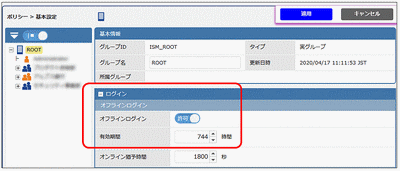
3.以下の設定を変更し、[適用]する。
・[ログイン]-[オフラインログイン]
オフライン:許可
有効期間:0 (無期限)、744(1か月) など
※お客様の運用により値は変更してください。
・[メニュー制御]-[タスクトレイメニュー]
サーバー接続設定:非表示

※ InterSafeClinetのサーバー接続設定を表示し[OK] を押すと、ログインキャッシュがクリアされるため
オフラインログインができなくなります。可能な場合には、ログアウト時も非表示に設定して下さい。
([環境設定]-[システム設定]-[メニュー制御]-[タスクトレイメニュー(ログアウト時)])
5.クライアントPCのタスクトレイにある。InterSafe Clientアイコンを右クリック後、「ポリシー情報の更新」をクリックします。
メニューに表示されない設定の場合は、Windowsログオフ/ログイン などで、InterSafe Clientへ再ログインします
※ デフォルト設定ではオフラインログイン後 72時間でログアウト状態となり、各機能の利用ができなくなります。
1.InterSafe Managerへログインする。
2.rootなど対象グループを選択する。
3.以下の設定を変更し、[適用]する。
・[ログイン]-[オフラインログイン]
オフライン:許可
有効期間:0 (無期限)、744(1か月) など
※お客様の運用により値は変更してください。
・[メニュー制御]-[タスクトレイメニュー]
サーバー接続設定:非表示
※ InterSafeClinetのサーバー接続設定を表示し[OK] を押すと、ログインキャッシュがクリアされるため
オフラインログインができなくなります。可能な場合には、ログアウト時も非表示に設定して下さい。
([環境設定]-[システム設定]-[メニュー制御]-[タスクトレイメニュー(ログアウト時)])
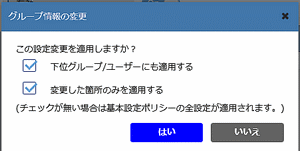
4.[この設定変更を適用しますか?]ダイアログで。2つの項目にチェックが入っていることを確認の上[はい]を選択する。
メニューに表示されない設定の場合は、Windowsログオフ/ログイン などで、InterSafe Clientへ再ログインします
対象バージョン
対象ビルド
カテゴリ
一般情報
関連するご質問

- よくあるご質問
- 詳細