
よくあるご質問
キーワードから探す
- FAQ検索
- ID検索
カテゴリから探す
- よくあるご質問
- 詳細
【ダッシュボードサービス】LookerStudioの機能について
ダッシュボードサービスではLookerStudioの機能として下記機能が利用可能です。
※いずれも右クリックよりアクセス可能。
なお、下記機能についてはいずれもLookerStudioの機能となるため、弊社でのサポート対象外/修正不可となります。
本FAQは参考情報となります。
<1.並べ替え>
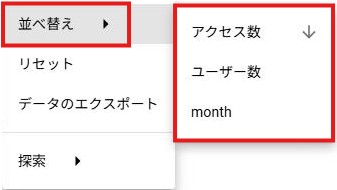
各画面にて右クリック→「並べ替え」をクリックすることで表示されている表の並べ替えが可能です。
各画面によって並べ替えの基準が異なります。
すでに適用済みの並べ替え項目には項目の右側に「↑」もしくは「↓」のアイコンが表示されます。
「↑」「↓」アイコンをクリックすることで昇順/降順を切り替えることが可能です。
<2.リセット>
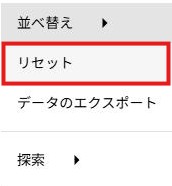
各画面にて右クリック→「リセット」をクリックすることで表の並べ替えをリセットすることが可能です。
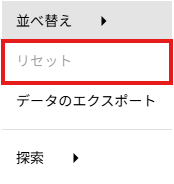
表の並べ替えを行っていない場合は選択できません。
・並べ替え実施時 ・選択不可時
<3.エクスポート>
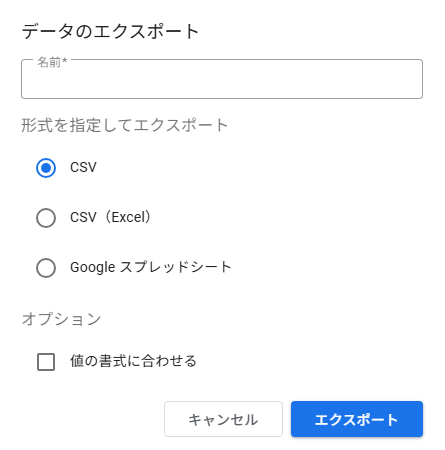
各画面にて右クリック→「データのエクスポート」をクリックすることで集計データを
CSVやExcel、Googleスプレッドシートにてエクスポートすることが可能です。
「値の書式に合わせる」にチェックを入れた場合、桁区切りのカンマなど、画面に表示された内容通りに出力されます。
<4.PDFダウンロード>
画面内のグラフやボタン以外の箇所を右クリックすると「PDF形式でページをダウンロード」ボタンが表示されます。
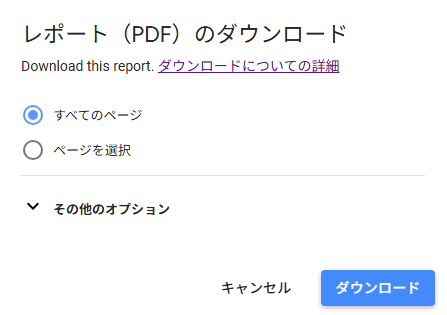
ボタンをクリックするとPDFダウンロードのためのページが表示されます。
「全てのページ」か「ページを選択」を選択し「ダウンロード」をクリックするとPDFがダウンロードされます。
ファイル名は「isgc-report-master.pdf」となります。
詳細はこちらのGoogle公式サイトにも記載がございます。併せてご参照ください。
・右クリック時

・ボタンクリック後の画面
※いずれも右クリックよりアクセス可能。
なお、下記機能についてはいずれもLookerStudioの機能となるため、弊社でのサポート対象外/修正不可となります。
本FAQは参考情報となります。
<1.並べ替え>
各画面にて右クリック→「並べ替え」をクリックすることで表示されている表の並べ替えが可能です。
各画面によって並べ替えの基準が異なります。
すでに適用済みの並べ替え項目には項目の右側に「↑」もしくは「↓」のアイコンが表示されます。
「↑」「↓」アイコンをクリックすることで昇順/降順を切り替えることが可能です。
<2.リセット>
各画面にて右クリック→「リセット」をクリックすることで表の並べ替えをリセットすることが可能です。
表の並べ替えを行っていない場合は選択できません。
・並べ替え実施時 ・選択不可時
<3.エクスポート>
各画面にて右クリック→「データのエクスポート」をクリックすることで集計データを
CSVやExcel、Googleスプレッドシートにてエクスポートすることが可能です。
「値の書式に合わせる」にチェックを入れた場合、桁区切りのカンマなど、画面に表示された内容通りに出力されます。
<4.PDFダウンロード>
画面内のグラフやボタン以外の箇所を右クリックすると「PDF形式でページをダウンロード」ボタンが表示されます。
ボタンをクリックするとPDFダウンロードのためのページが表示されます。
「全てのページ」か「ページを選択」を選択し「ダウンロード」をクリックするとPDFがダウンロードされます。
ファイル名は「isgc-report-master.pdf」となります。
詳細はこちらのGoogle公式サイトにも記載がございます。併せてご参照ください。
・右クリック時
・ボタンクリック後の画面
対象バージョン
対象ビルド
一般情報
関連するご質問

- よくあるご質問
- 詳細