よくあるご質問
キーワードから探す
- FAQ検索
- ID検索
カテゴリから探す
- よくあるご質問
- 詳細
[ILP共通]InterSafe Client のシングルサインオン機能について
1. シングルサインオン動作の仕組みについて
通常InterSafeのシングルサインオン(SSO)機能を利用し、OSのログオン時の
ユーザー情報をもとにログインいただくケースが大半です。
InterSafe ClientのSSOは、Windowsへログインした際に同じユーザーIDが
InterSafe側に存在すればログインさせる仕組みです。
対象ドメインにログインしている場合のみInterSafe ClientのSSOを許可する場合は、
InterSafe Managerの ポリシー > 基本設定 内の[ログイン]タブより、以下のような設定を行ってください。
・シングルサインオン:有効
・ドメイン認証:alpsgroup.local (※左記はあくまでも一例です)
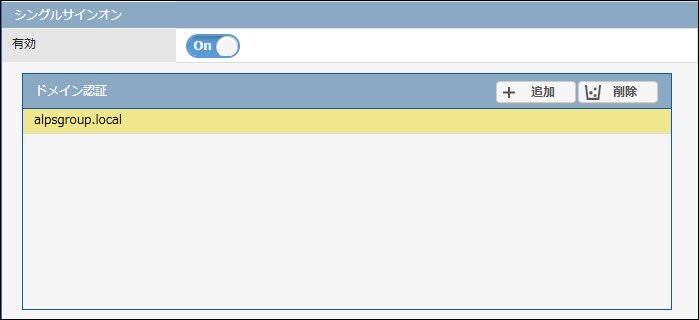
※クライアントのUPN情報取得を行い、@以降をドメイン名とし
InterSafe Managerに指定されたドメインと比較します。
クライアントのUPN情報は、コマンドプロンプト「whoami /upn」よりご確認いただけます。
Mincrosoft Entra Join しているクライアント端末は、認証方法が異なるため
初期設定のままではInterSafe ClientへのSSOができません。
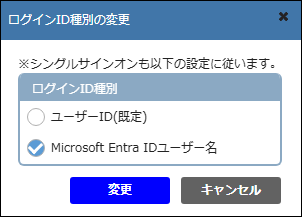
上記の端末でInterSafe ClientにSSOするためには、InterSafe Managerより
環境設定 > システム設定 > 基本設定 内の[ログイン設定]にて、
[ログインID種別]を[Microsoft Entra IDユーザー名]に変更してください。
(v8.20以降の環境で利用可能です。)
2.「AD/ユーザー連携環境設定」ツールのパスワード関連項目の設定について
ユーザー連携ツールの[ユーザ連携] タブにて データ取り込み設定 > パスワード更新設定 で
[更新しない(Default)]を選択した場合、ユーザーの新規作成時は「ユーザID」と同様のパスワードが設定されます。
仮想ユーザーとしてInterSafe Managerで登録したユーザーを、ユーザー連携ツールで登録した際は、
もともと設定されていたパスワードのまま実ユーザーとして登録されます。
※InterSafe Clientでパスワード変更を有効にされる場合は[更新しない]設定にしてください。
ユーザー連携ツールの[ユーザ連携] タブにて データ取り込み設定 > パスワード更新設定 で
[更新する]を選択した場合AD連携/CSV連携の場合で以下のような動作を行います。
2-1. AD連携の場合
[AD連携]タブの「ユーザ情報マッピング設定」で「ユーザID」を選択
した場合は、パスワードにユーザIDがセットされます。「手動入力」の
場合は入力した値がセットされます。
※一般的にADからパスワード情報を抽出することは技術的にできません。
2-2. CSV連携の場合
CSVに設定したパスワードが取り込まれます。
3.シングルサインオンに失敗する場合の対処方法について
以下の項目を確認してください。
・シングルサインの設定が有効になっていること
InterSafe Managerにて、ポリシー > 基本設定 内の[ログイン]タブより事象が発生している
ユーザーを選択しシングルサインオンが有効になっていることをご確認ください。
・ユーザーIDがWindowsのログインIDと相違ないこと
WindowsのログインIDは、コマンドプロンプトから「whoami /upn」または、「whoami」
と入力しご確認ください。InterSafe側の登録内容と相違がないかご確認ください。
また、"0"数字 と "o"(オー)、"1"(数字)と"l"(エル) などの入力間違いがないか、ご確認ください。
・Entra ID Joinしているクライアント端末の場合に、ログインID種別が変更されていること。
Microfot Entra Joinしている端末でInterSafe ClientにSSOするためには、
・ドメイン情報が正しいこと
InterSafeManager>ポリシー>基本設定>組織ツリーより事象が発生しているユーザー
を選択し、"ドメイン認証" 項目に設定登録がある場合は、一度ドメイン情報を削除して、
改善しないかご確認ください。ドメインを削除して改善するようであれば、
事象発生しているクライアントPCでコマンドプロンプトから
「whoami /upn」と入力して得られる結果と登録内容に相違がないかご確認ください。
参考情報:whoami | Microsoft Learn
通常InterSafeのシングルサインオン(SSO)機能を利用し、OSのログオン時の
ユーザー情報をもとにログインいただくケースが大半です。
InterSafe ClientのSSOは、Windowsへログインした際に同じユーザーIDが
InterSafe側に存在すればログインさせる仕組みです。
対象ドメインにログインしている場合のみInterSafe ClientのSSOを許可する場合は、
InterSafe Managerの ポリシー > 基本設定 内の[ログイン]タブより、以下のような設定を行ってください。
・シングルサインオン:有効
・ドメイン認証:alpsgroup.local (※左記はあくまでも一例です)
※クライアントのUPN情報取得を行い、@以降をドメイン名とし
InterSafe Managerに指定されたドメインと比較します。
クライアントのUPN情報は、コマンドプロンプト「whoami /upn」よりご確認いただけます。
Mincrosoft Entra Join しているクライアント端末は、認証方法が異なるため
初期設定のままではInterSafe ClientへのSSOができません。
上記の端末でInterSafe ClientにSSOするためには、InterSafe Managerより
環境設定 > システム設定 > 基本設定 内の[ログイン設定]にて、
[ログインID種別]を[Microsoft Entra IDユーザー名]に変更してください。
(v8.20以降の環境で利用可能です。)
2.「AD/ユーザー連携環境設定」ツールのパスワード関連項目の設定について
ユーザー連携ツールの[ユーザ連携] タブにて データ取り込み設定 > パスワード更新設定 で
[更新しない(Default)]を選択した場合、ユーザーの新規作成時は「ユーザID」と同様のパスワードが設定されます。
仮想ユーザーとしてInterSafe Managerで登録したユーザーを、ユーザー連携ツールで登録した際は、
もともと設定されていたパスワードのまま実ユーザーとして登録されます。
※InterSafe Clientでパスワード変更を有効にされる場合は[更新しない]設定にしてください。
ユーザー連携ツールの[ユーザ連携] タブにて データ取り込み設定 > パスワード更新設定 で
[更新する]を選択した場合AD連携/CSV連携の場合で以下のような動作を行います。
2-1. AD連携の場合
[AD連携]タブの「ユーザ情報マッピング設定」で「ユーザID」を選択
した場合は、パスワードにユーザIDがセットされます。「手動入力」の
場合は入力した値がセットされます。
※一般的にADからパスワード情報を抽出することは技術的にできません。
2-2. CSV連携の場合
CSVに設定したパスワードが取り込まれます。
3.シングルサインオンに失敗する場合の対処方法について
以下の項目を確認してください。
・シングルサインの設定が有効になっていること
InterSafe Managerにて、ポリシー > 基本設定 内の[ログイン]タブより事象が発生している
ユーザーを選択しシングルサインオンが有効になっていることをご確認ください。
・ユーザーIDがWindowsのログインIDと相違ないこと
WindowsのログインIDは、コマンドプロンプトから「whoami /upn」または、「whoami」
と入力しご確認ください。InterSafe側の登録内容と相違がないかご確認ください。
また、"0"数字 と "o"(オー)、"1"(数字)と"l"(エル) などの入力間違いがないか、ご確認ください。
・Entra ID Joinしているクライアント端末の場合に、ログインID種別が変更されていること。
Microfot Entra Joinしている端末でInterSafe ClientにSSOするためには、
InterSafe Managerより環境設定 > システム設定 > 基本設定 内の[ログイン設定]にて、
[ログインID種別]を[Microsoft Entra IDユーザー名]に変更してください。
(v8.20以降の環境で利用可能です。)
(v8.20以降の環境で利用可能です。)
・ドメイン情報が正しいこと
InterSafeManager>ポリシー>基本設定>組織ツリーより事象が発生しているユーザー
を選択し、"ドメイン認証" 項目に設定登録がある場合は、一度ドメイン情報を削除して、
改善しないかご確認ください。ドメインを削除して改善するようであれば、
事象発生しているクライアントPCでコマンドプロンプトから
「whoami /upn」と入力して得られる結果と登録内容に相違がないかご確認ください。
参考情報:whoami | Microsoft Learn
対象バージョン
対象ビルド
カテゴリ
一般情報
関連するご質問

- よくあるご質問
- 詳細