
よくあるご質問
キーワードから探す
- FAQ検索
- ID検索
カテゴリから探す
- よくあるご質問
- 詳細
【ISGC】YouTubeチャンネルIDを利用してYouTubeの特定のチャンネルの動画を許可/規制する
■YouTubeチャンネルAPIを有効にする
※事前にYouTube APIキーをご用意ください。YouTube APIキーを取得する際は、[キーの制限]を設定しないでください。
※YouTube APIキーは、Googleアカウントを使用してGoogle Cloudで取得できます。
※YouTube APIキーの取得方法については、Google社の技術情報またはサポートをご確認ください。
1.ISGC管理画面へログインします。
2.[共通アクセス管理]-[YouTube API設定]を開きます。
3.[YouTube API設定を有効にする]にチェックを付けます。
4.YouTube APIキーを入力し、[保存]をクリックします。
5.[YouTubeデータを取得]をクリックします。
■YouTubeチャンネルIDを使用して例外URLを登録する
以下の手順で、YouTubeチャンネルIDを例外URLへ登録します。
1.ISGC管理画面へログインします。
2.[個別アクセス管理]-[例外URL設定]を開きます。
3.ルールを登録するグループを選択し、[ルールを追加]をクリックします。
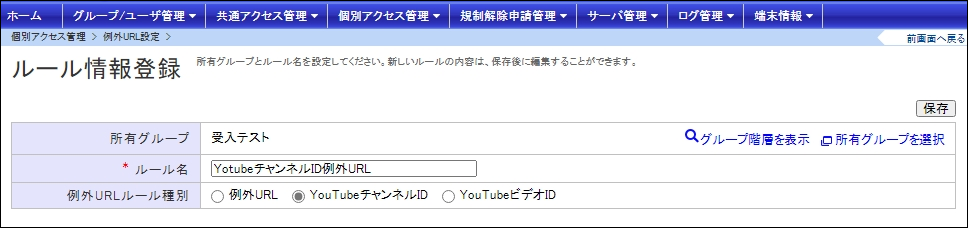
4.[ルール情報登録]画面で[YouTubeチャンネルID]を選択し、[ルール名]に任意の名称を入力して[保存]をクリックします。
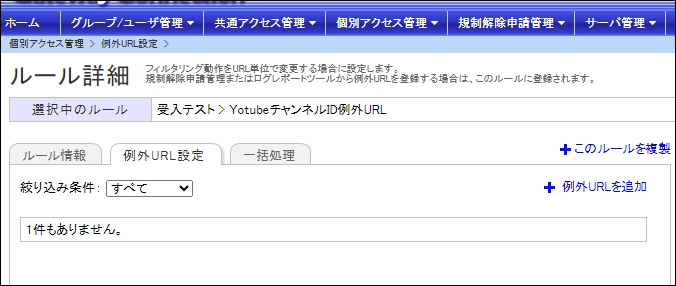
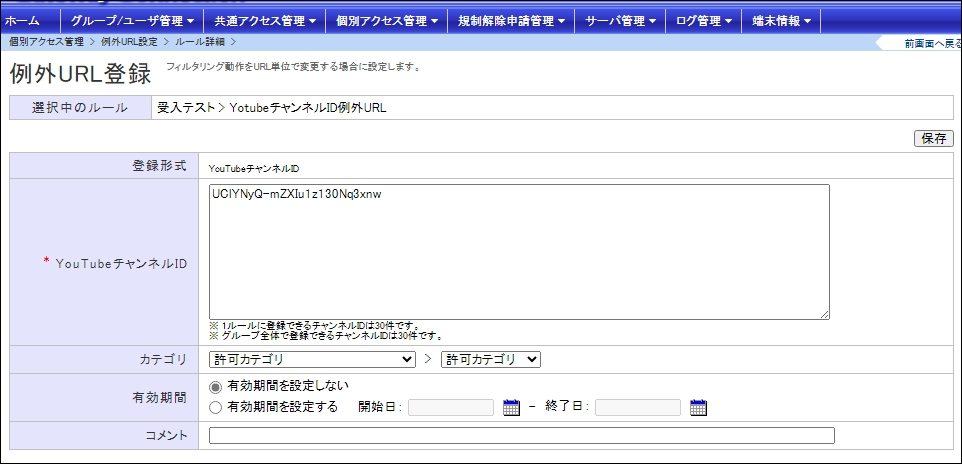
複数のYouTubeチャンネルIDを一度に登録できます。
※1つの例外URLルールに登録できるYouTubeチャンネルIDは30件です。
※グループ全体に登録できるYouTubeチャンネルIDは30件です。
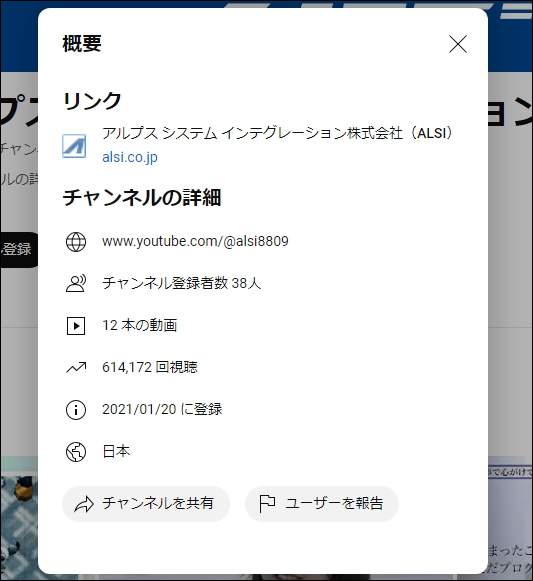
YouTubeチャンネルの概要欄で[チャンネルを共有]をクリックし、[YouTubeチャンネルIDをコピー]を選択します。
※[カテゴリ]では、登録先のカテゴリとサブカテゴリを選択します。
※非公開または限定公開の動画はYouTube APIで取得できないため、YouTubeチャンネルIDによる許可の対象になりません。非公開または限定公開の動画を閲覧する場合は、対象動画のURLを個別に許可してください。
■YouTubeチャンネルIDを許可しても画面が正常に表示されない場合
YouTube側の仕様変更により、YouTubeチャンネルIDを許可するだけでは、画面が正常に表示されない場合があります。
<対象製品>
・ISGC assist iOS
・ISGC Agent Windows
・ISGC Proxy版
以下の製品では、本事象を確認していません。
・ISGC assist Android
・ISGC Agent Chrome
・ISGC Agent Android
./dispImage.php?id=1918
<回避方法>
以下のいずれかの方法で回避してください。
・[例外URL設定]で、以下のURLを追加で許可する
https://www.youtube.com/s/_/ytmainappweb/_/js
・ISGC assist iOSの場合は、iOSまたはiPadOSの[設定]-[Safari]-[デスクトップ用Webサイトを表示]-[すべてのWebサイト]をオフにする
./dispImage.php?id=1923
■関連FAQ
特定のYouTube動画を許可する手順については、以下のFAQをご確認ください。
特定のYouTube動画を許可したい
※事前にYouTube APIキーをご用意ください。YouTube APIキーを取得する際は、[キーの制限]を設定しないでください。
※YouTube APIキーは、Googleアカウントを使用してGoogle Cloudで取得できます。
※YouTube APIキーの取得方法については、Google社の技術情報またはサポートをご確認ください。
1.ISGC管理画面へログインします。
2.[共通アクセス管理]-[YouTube API設定]を開きます。
3.[YouTube API設定を有効にする]にチェックを付けます。
4.YouTube APIキーを入力し、[保存]をクリックします。
5.[YouTubeデータを取得]をクリックします。
■YouTubeチャンネルIDを使用して例外URLを登録する
以下の手順で、YouTubeチャンネルIDを例外URLへ登録します。
1.ISGC管理画面へログインします。
2.[個別アクセス管理]-[例外URL設定]を開きます。
3.ルールを登録するグループを選択し、[ルールを追加]をクリックします。
4.[ルール情報登録]画面で[YouTubeチャンネルID]を選択し、[ルール名]に任意の名称を入力して[保存]をクリックします。
複数のYouTubeチャンネルIDを一度に登録できます。
※1つの例外URLルールに登録できるYouTubeチャンネルIDは30件です。
※グループ全体に登録できるYouTubeチャンネルIDは30件です。
YouTubeチャンネルの概要欄で[チャンネルを共有]をクリックし、[YouTubeチャンネルIDをコピー]を選択します。
| 設定項目 | 設定値 |
|---|---|
| 登録形式 | YouTubeチャンネルID |
| YouTubeチャンネルID | UClYNyQ-mZXIu1z130Nq3xnw |
| カテゴリ | 許可カテゴリ-許可カテゴリ |
| 有効期間 | 期間を設定しない |
※[カテゴリ]では、登録先のカテゴリとサブカテゴリを選択します。
| 設定目的 | カテゴリ設定 |
|---|---|
| 特定のYouTubeチャンネルを許可する | 許可カテゴリ-許可カテゴリ |
| 特定のYouTubeチャンネルを規制する | 規制カテゴリ-規制カテゴリ |
※非公開または限定公開の動画はYouTube APIで取得できないため、YouTubeチャンネルIDによる許可の対象になりません。非公開または限定公開の動画を閲覧する場合は、対象動画のURLを個別に許可してください。
■YouTubeチャンネルIDを許可しても画面が正常に表示されない場合
YouTube側の仕様変更により、YouTubeチャンネルIDを許可するだけでは、画面が正常に表示されない場合があります。
<対象製品>
・ISGC assist iOS
・ISGC Agent Windows
・ISGC Proxy版
以下の製品では、本事象を確認していません。
・ISGC assist Android
・ISGC Agent Chrome
・ISGC Agent Android
./dispImage.php?id=1918
<回避方法>
以下のいずれかの方法で回避してください。
・[例外URL設定]で、以下のURLを追加で許可する
https://www.youtube.com/s/_/ytmainappweb/_/js
・ISGC assist iOSの場合は、iOSまたはiPadOSの[設定]-[Safari]-[デスクトップ用Webサイトを表示]-[すべてのWebサイト]をオフにする
./dispImage.php?id=1923
■関連FAQ
特定のYouTube動画を許可する手順については、以下のFAQをご確認ください。
特定のYouTube動画を許可したい
対象バージョン
対象ビルド
一般情報
関連するご質問

- よくあるご質問
- 詳細