
よくあるご質問
キーワードから探す
- FAQ検索
- ID検索
カテゴリから探す
- よくあるご質問
- 詳細
[ILP共通] ユーザー連携ツールのCSVエクスポート機能が失敗する
■発生事象
ユーザー連携ツールのエクスポート機能を実行した際に、コマンドプロンプトに"Exit Code: 2"と
出力されてエクスポートできない。
ユーザー連携ツールのログを確認すると、以下のエラー文が表示されている
・エラー文
ERROR [42883] ERROR: function imp_getnodetype(boolean) does not exist
■発生原因
ユーザー連携ツールは、初回のインポート実行時にエクスポート処理で利用する関数を
データベースへ追加する仕様となっております。
そのため、ユーザー連携ツールのインポートを一度も実行していない環境では、
エクスポートに必要な関数が参照できないため、CSVエクスポートが失敗します。
■対処方法
ヘッダーのみのCSVファイルをインポートすることで、ユーザーの追加を行わずに関数のみ追加できます。
以下の手順をご参照いただき、CSVファイルのインポートをお願いいたします。
※本手順はユーザー連携ツールをデフォルトで設定した場合の手順です。
設定を変更している場合は、設定に合わせて手順を実行ください。
※CSVファイルのインポートを実行しても、仮ユーザー(オレンジ色のユーザー)は削除されません。
・手順
1. インストールフォルダ内のCsvData > SampleCSVへ移動する。
(インストールフォルダ例:C:\Program Files (x86)\ALSI\Tools\CsvImport\CsvData\SampleCSV)
ユーザー連携ツールのエクスポート機能を実行した際に、コマンドプロンプトに"Exit Code: 2"と
出力されてエクスポートできない。
ユーザー連携ツールのログを確認すると、以下のエラー文が表示されている
・エラー文
ERROR [42883] ERROR: function imp_getnodetype(boolean) does not exist
■発生原因
ユーザー連携ツールは、初回のインポート実行時にエクスポート処理で利用する関数を
データベースへ追加する仕様となっております。
そのため、ユーザー連携ツールのインポートを一度も実行していない環境では、
エクスポートに必要な関数が参照できないため、CSVエクスポートが失敗します。
■対処方法
ヘッダーのみのCSVファイルをインポートすることで、ユーザーの追加を行わずに関数のみ追加できます。
以下の手順をご参照いただき、CSVファイルのインポートをお願いいたします。
※本手順はユーザー連携ツールをデフォルトで設定した場合の手順です。
設定を変更している場合は、設定に合わせて手順を実行ください。
※CSVファイルのインポートを実行しても、仮ユーザー(オレンジ色のユーザー)は削除されません。
・手順
1. インストールフォルダ内のCsvData > SampleCSVへ移動する。
(インストールフォルダ例:C:\Program Files (x86)\ALSI\Tools\CsvImport\CsvData\SampleCSV)
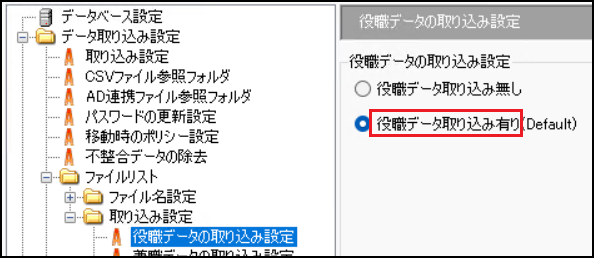
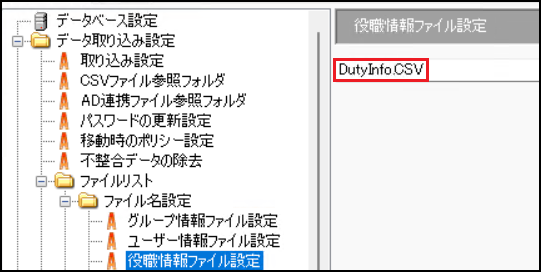
2. [UserInfo.CSV]、[GroupInfo.CSV]、[取り込み設定を[有り]に設定しているCSVファイル]※を
コピーし、CSVData内にペーストする。
※「AD / ユーザー連携ツール 環境設定」を起動し取り込み設定とファイル名をご確認ください
・取り込み設定:データ取り込み設定 > ファイルリスト > 取り込み設定
・ファイル名:データ取り込み設定 > ファイルリスト > ファイル名設定
コピーし、CSVData内にペーストする。
※「AD / ユーザー連携ツール 環境設定」を起動し取り込み設定とファイル名をご確認ください
・取り込み設定:データ取り込み設定 > ファイルリスト > 取り込み設定
・ファイル名:データ取り込み設定 > ファイルリスト > ファイル名設定
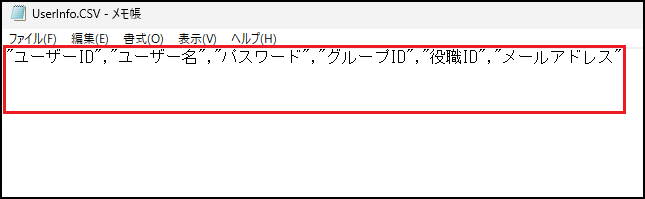
3. 2でペーストした全てのCSVの内容をヘッダー(最初の一行)のみにし、保存する。
4. CSVImportフォルダ内の[IICSVImpCore.exe]を管理者権限で実行する。
5. CSVImportフォルダ内の[Log]フォルダに出力された[yyyy_mm_dd_IICSVImpLog.txt]を開き、
インポートが正常終了していることを確認する。
※正常終了していた場合、以下の内容が出力されます。
[XX:XX:XX] 正常終了。
[XX:XX:XX] グループ:追加=0件|更新=0件|削除=0件
[XX:XX:XX] ユーザー:追加=0件|更新=0件|削除=0件
4. CSVImportフォルダ内の[IICSVImpCore.exe]を管理者権限で実行する。
5. CSVImportフォルダ内の[Log]フォルダに出力された[yyyy_mm_dd_IICSVImpLog.txt]を開き、
インポートが正常終了していることを確認する。
※正常終了していた場合、以下の内容が出力されます。
[XX:XX:XX] 正常終了。
[XX:XX:XX] グループ:追加=0件|更新=0件|削除=0件
[XX:XX:XX] ユーザー:追加=0件|更新=0件|削除=0件
対象バージョン
対象ビルド
一般情報
関連するご質問

- よくあるご質問
- 詳細