
よくあるご質問
キーワードから探す
- FAQ検索
- ID検索
カテゴリから探す
- よくあるご質問
- 詳細
【InterSafe CATS】Web認証が必要なWi-Fiへ接続すると、Lookupサーバー接続失敗時の規制画面が表示される
1.事象
Web認証が必要なWi-Fiへ接続した際、Wi-Fiの認証画面が表示されず、Lookupサーバー接続失敗時の規制画面が表示される場合があります。
この場合、Wi-Fiの認証を完了できません。
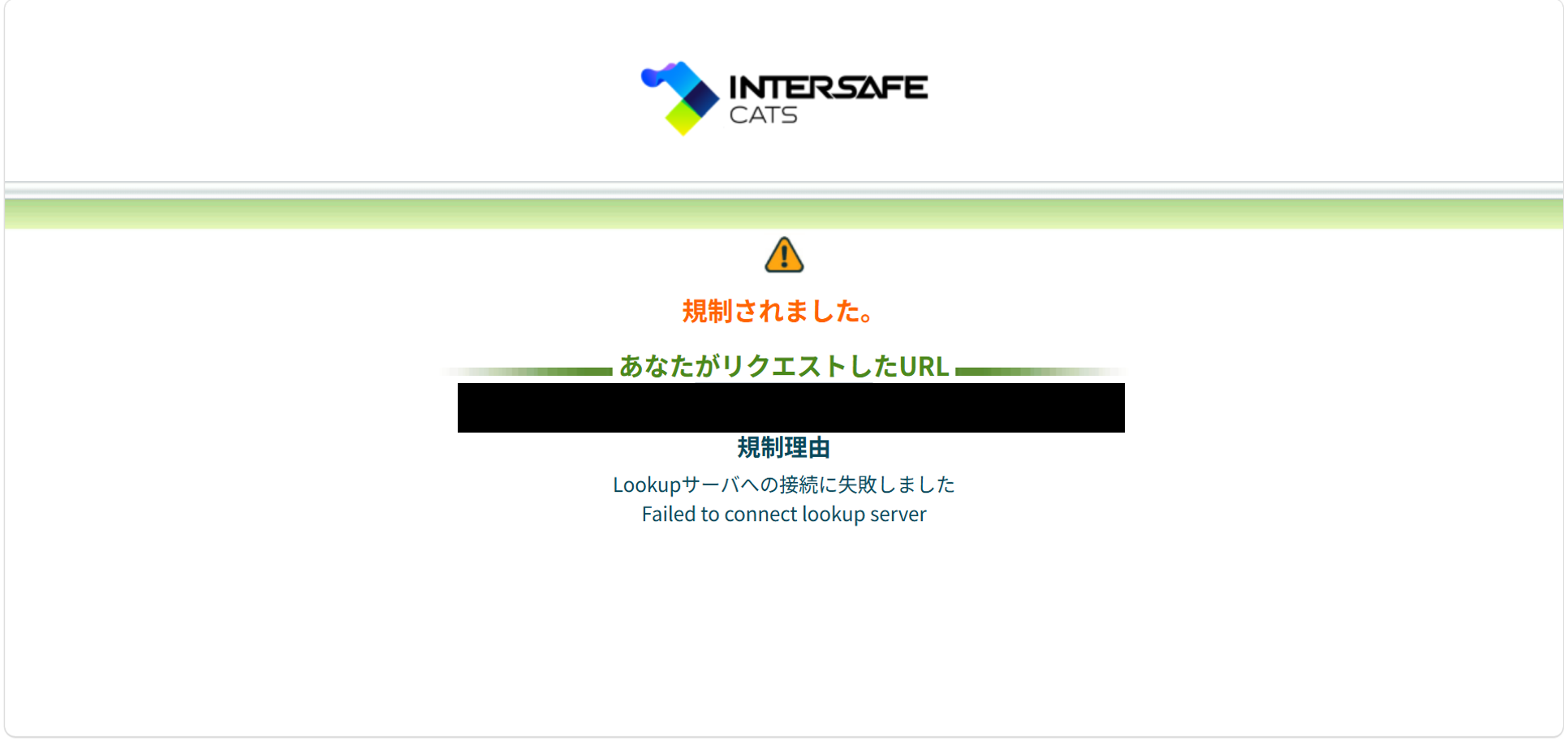
Lookupサーバーへの接続に失敗した際に表示される規制画面の例は、以下のとおりです。
2.発生条件
以下の条件をすべて満たす場合に発生します。
・Lookupサーバー接続失敗時のフィルタリングを「有効」に設定している
・Web認証が必要なWi-Fiへ接続する
Wi-Fiの認証画面のURLを許可している場合でも、本事象が発生することがあります。
3.確認環境
本事象は、以下の環境で確認されています。
・Windows 10 Pro 64ビット版
・Windows 11 Pro 25H2
4.回避策
InterSafe CATSの管理画面で、以下の2つのURLを無効URLへ登録してください。
上記2つのURLを無効URLへ登録した後、対象のWi-Fiへ再接続し、認証画面が表示されることを確認してください。
5.注意事項
無効URLへ登録したURLへの通信には、InterSafe CATSによるURLフィルタリングが適用されません。
Web認証が必要なWi-Fiへ接続した際、Wi-Fiの認証画面が表示されず、Lookupサーバー接続失敗時の規制画面が表示される場合があります。
この場合、Wi-Fiの認証を完了できません。
Lookupサーバーへの接続に失敗した際に表示される規制画面の例は、以下のとおりです。
2.発生条件
以下の条件をすべて満たす場合に発生します。
・Lookupサーバー接続失敗時のフィルタリングを「有効」に設定している
・Web認証が必要なWi-Fiへ接続する
Wi-Fiの認証画面のURLを許可している場合でも、本事象が発生することがあります。
3.確認環境
本事象は、以下の環境で確認されています。
・Windows 10 Pro 64ビット版
・Windows 11 Pro 25H2
4.回避策
InterSafe CATSの管理画面で、以下の2つのURLを無効URLへ登録してください。
| 用途 | 無効URLへ登録するURL |
|---|---|
| Wi-Fiの認証画面 | https://service.wi2.ne.jp/ |
| Windowsのインターネット接続確認 | http://www.msftconnecttest.com/redirect |
上記2つのURLを無効URLへ登録した後、対象のWi-Fiへ再接続し、認証画面が表示されることを確認してください。
5.注意事項
無効URLへ登録したURLへの通信には、InterSafe CATSによるURLフィルタリングが適用されません。
対象バージョン
対象ビルド
一般情報
関連するご質問

- よくあるご質問
- 詳細